Pengen nyobain versi terbaru windows dari Microsoft yaitu Windows 8? Nah bagi kamu yang udah penasaran dan ingin tahu cara menginstal Windows 8, berikut ini cara menginstal Windows 8 lengkap beserta gambarnya
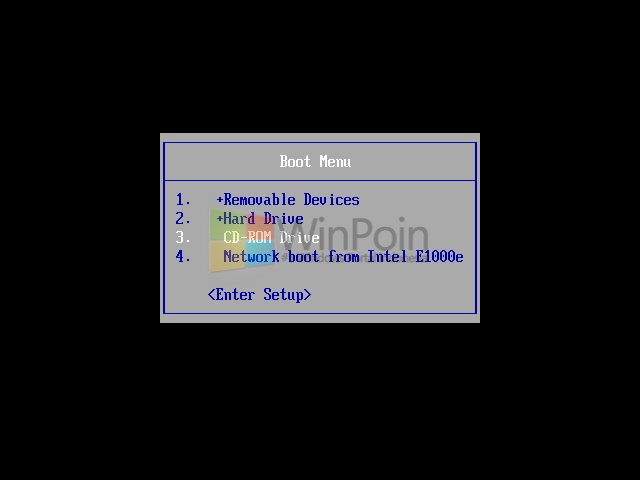
Pertama-tama nyalakan komputer dan didalam keadaan booting tekan esc untuk memasuki Boot Kenu. kemudian masukkan DVD instalasi Windows 8. Lalu pilih Boot Menu dengan menggunakan CD/DVD-ROM.

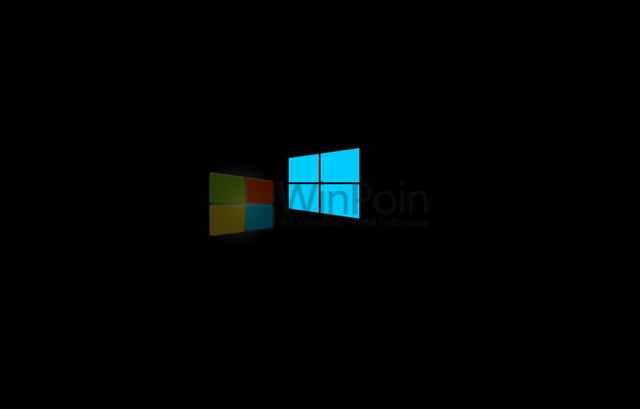
Kemudian akan muncul loading Windows 8 yang sangat khas

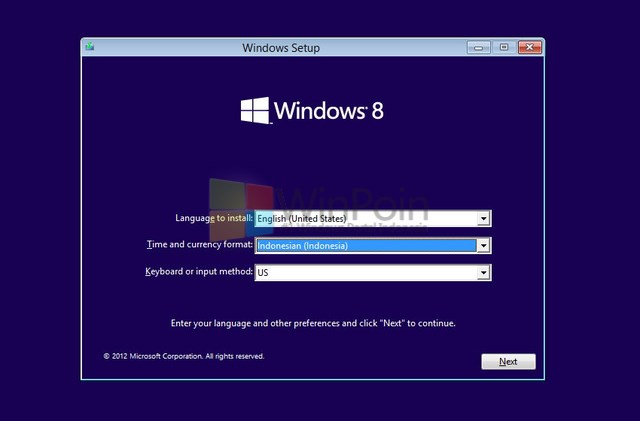
Proses instalai Wimdows 8 akan dimulai, pilih bahasa, waktu, dan keyboard yang kamu inginkan setelah itu klik next

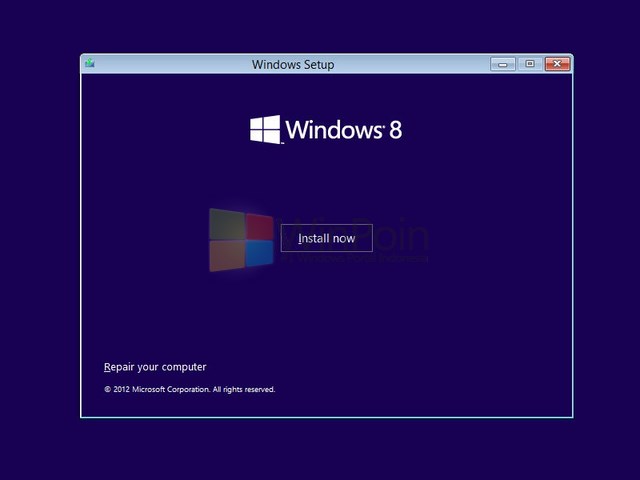
Lalu klik Instal Now untuk memulai menginstal Windows 8

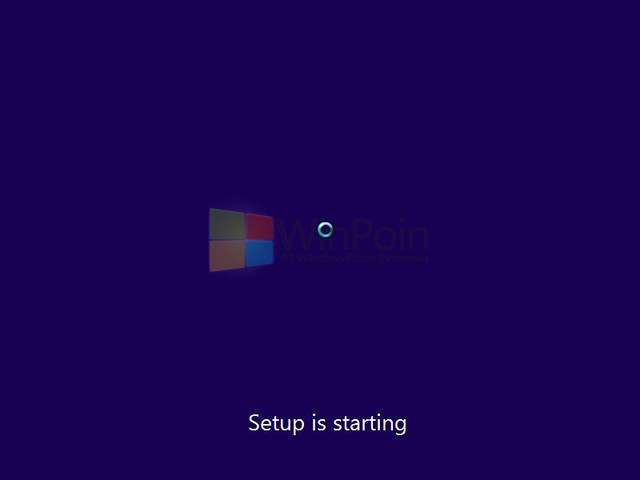
Tunggu proses memulai instal Windows 8

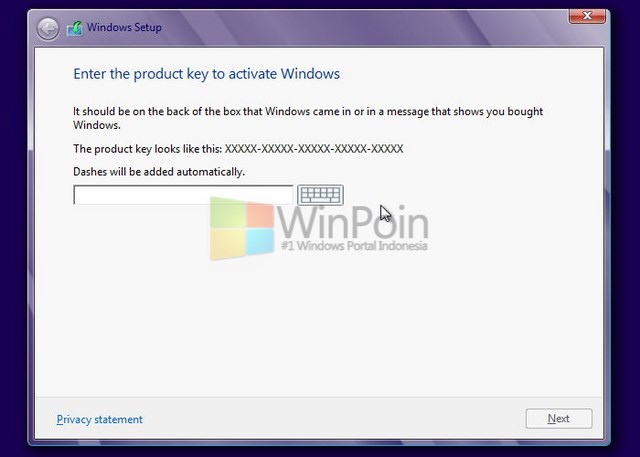
Maukkan Procut Key untuk mengaktifkan Windows 8

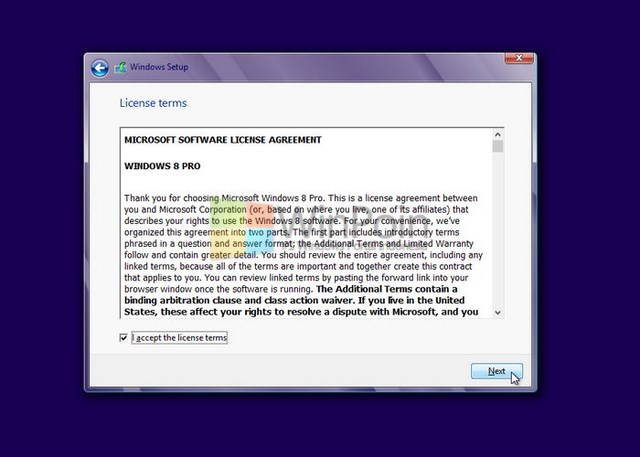
Centang tanda I accept the license terms untuk menuju proses selanjutnya. Lalu klik next.

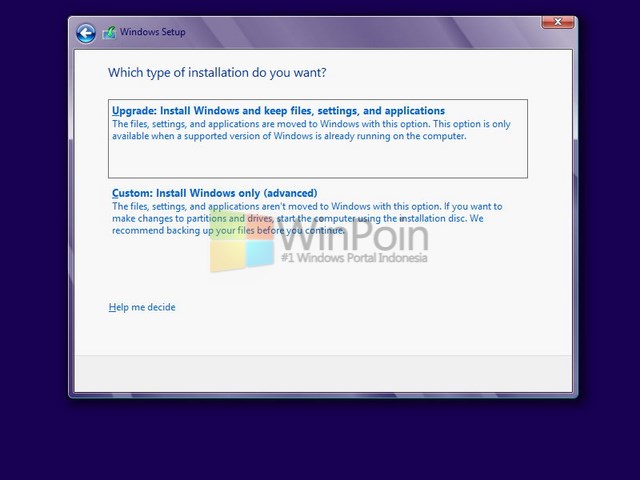
Jika kamu ingin mengupgrade Windows 7 ke Windows 8, kamu bisa memilih menu Upgrade .Jika kamu ingin menginstal Windoes 8, kamu bisa memilih Custom.

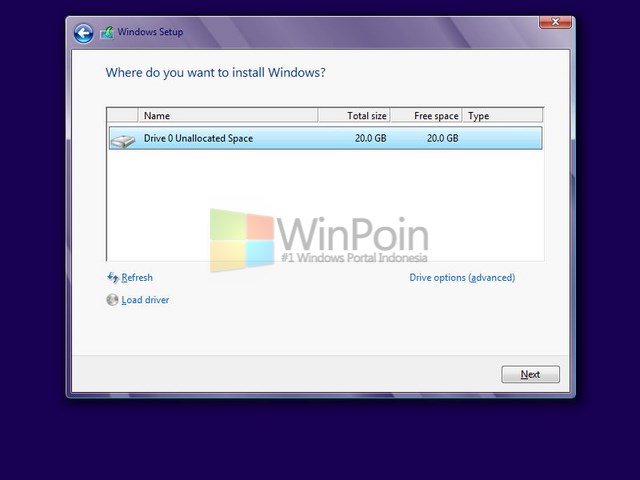
Pilih partisi yang ingin kamu instal Windows 8, sebaiknya kamu instal di partisi yang pertama berada diatas sendiri dan klik nest. Kalu partisi komputer kamu belum di setting, kamu bisa melakukannya dengan mengklik Drive Options.

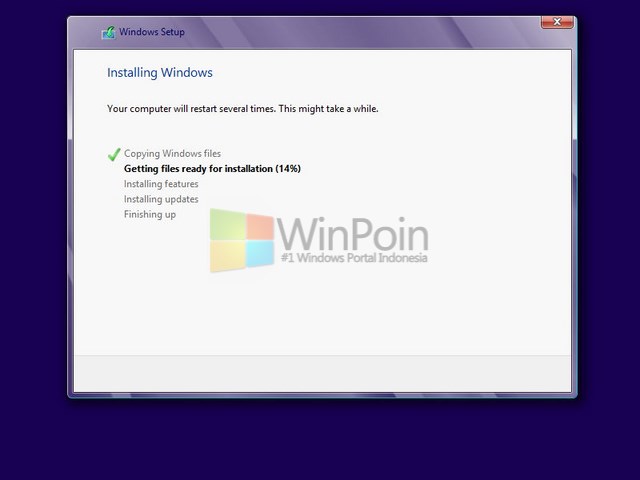
Setelah itu proses instal Windows 8 akan berjalan, tinggal kamu tunggu saja

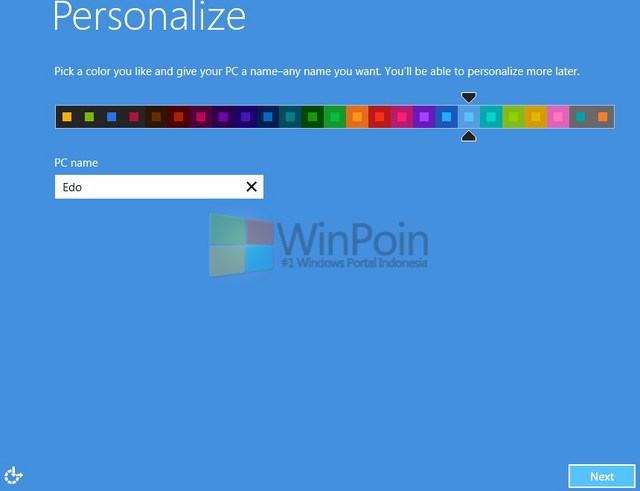
Setelah proses selesai, kamu akan diminta untuk mengisikan nama komputer dan memilih warna theme

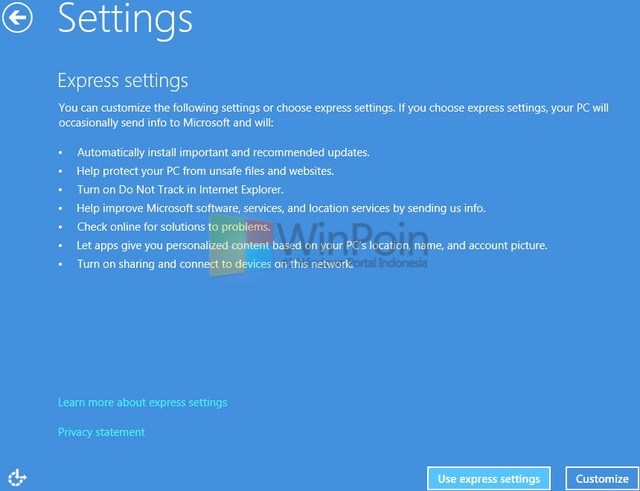
Lalu kamu diminta untuk melakukan Setting PC, sebaiknya kamu langsung menggunakan Use express setting

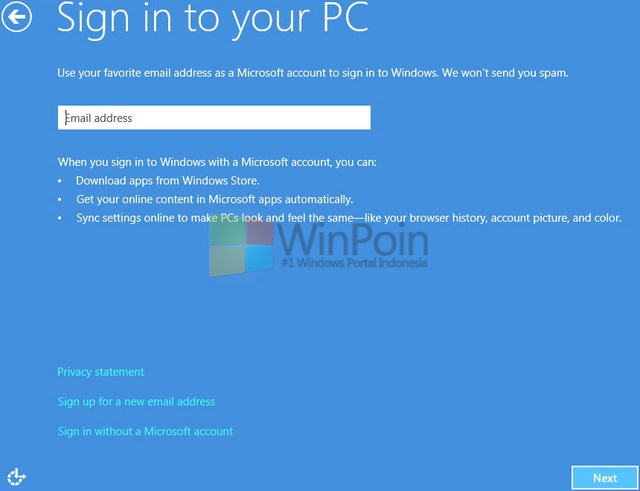
Kemudian pada langkah ini kamu diminta untuk membuat akun atau login komputer menggunakan akun Microsoft, jika kamu belum memiliki akun Microsoft, pilih Sign in without a Micosoft account. kalau sudah memiliki akun Microsoft tinggal masukkan email saja

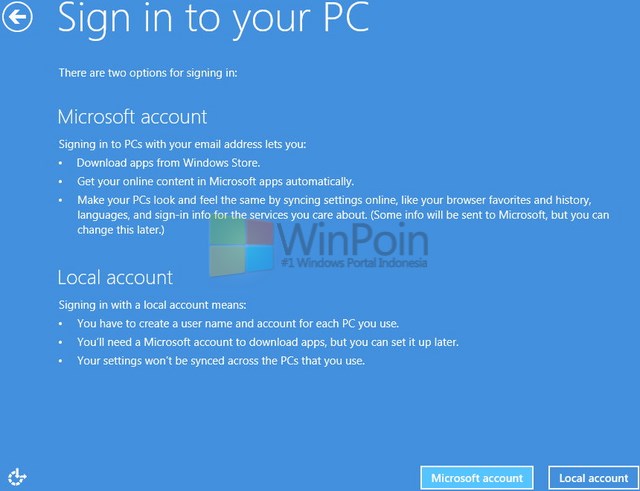
Karena biasanya tidk semua orang memiliki akun Microsoft, kali ini akan dicontohkan login menggunakan akun local

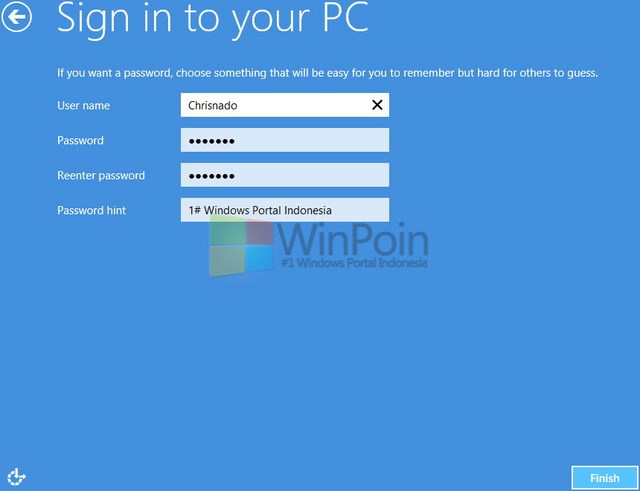
Isikan nama akun dan password yang diinginkan

Kamu akan segera menemui Windows 8 dengan menunggu beberapa menit


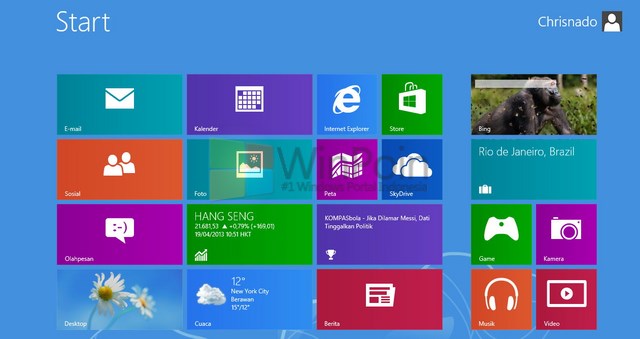
Dan sekarang kamu bisa mengakses Windows 8 dengan suguhan Star Screen

Jika kurang jelas mungkin video ini akan akan membantu
Pertama-tama nyalakan komputer dan didalam keadaan booting tekan esc untuk memasuki Boot Kenu. kemudian masukkan DVD instalasi Windows 8. Lalu pilih Boot Menu dengan menggunakan CD/DVD-ROM.
Kemudian akan muncul loading Windows 8 yang sangat khas
Proses instalai Wimdows 8 akan dimulai, pilih bahasa, waktu, dan keyboard yang kamu inginkan setelah itu klik next
Lalu klik Instal Now untuk memulai menginstal Windows 8
Tunggu proses memulai instal Windows 8
Maukkan Procut Key untuk mengaktifkan Windows 8
Centang tanda I accept the license terms untuk menuju proses selanjutnya. Lalu klik next.
Jika kamu ingin mengupgrade Windows 7 ke Windows 8, kamu bisa memilih menu Upgrade .Jika kamu ingin menginstal Windoes 8, kamu bisa memilih Custom.
Pilih partisi yang ingin kamu instal Windows 8, sebaiknya kamu instal di partisi yang pertama berada diatas sendiri dan klik nest. Kalu partisi komputer kamu belum di setting, kamu bisa melakukannya dengan mengklik Drive Options.
Setelah itu proses instal Windows 8 akan berjalan, tinggal kamu tunggu saja
Setelah proses selesai, kamu akan diminta untuk mengisikan nama komputer dan memilih warna theme
Lalu kamu diminta untuk melakukan Setting PC, sebaiknya kamu langsung menggunakan Use express setting
Kemudian pada langkah ini kamu diminta untuk membuat akun atau login komputer menggunakan akun Microsoft, jika kamu belum memiliki akun Microsoft, pilih Sign in without a Micosoft account. kalau sudah memiliki akun Microsoft tinggal masukkan email saja
Karena biasanya tidk semua orang memiliki akun Microsoft, kali ini akan dicontohkan login menggunakan akun local
Isikan nama akun dan password yang diinginkan
Kamu akan segera menemui Windows 8 dengan menunggu beberapa menit
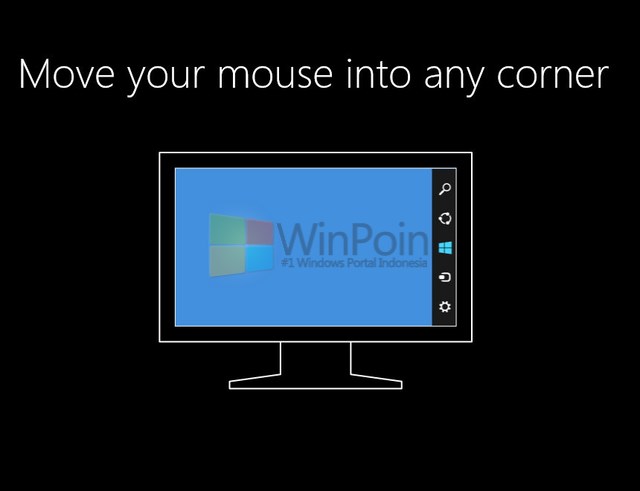
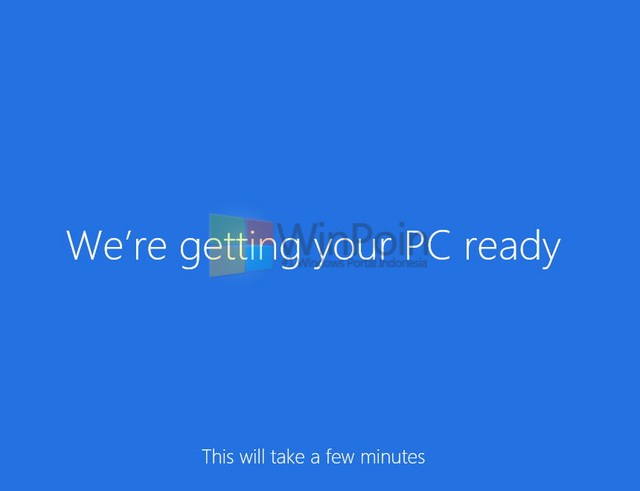
Dan sekarang kamu bisa mengakses Windows 8 dengan suguhan Star Screen
Jika kurang jelas mungkin video ini akan akan membantu
Mudah bukan cara instal Windows 8, selamat mencoba.
Komentar
Posting Komentar